除錯 Dart Web 應用
您可以使用 Dart IDE、Dart DevTools 以及 Chrome DevTools 等瀏覽器工具來除錯您的 Dart Web 應用。
- 要除錯您應用的邏輯,請使用您的 IDE、Dart DevTools 或瀏覽器工具。相比瀏覽器工具,Dart DevTools 在檢查和自動重新載入 Dart 程式碼方面提供了更好的支援。
- 要除錯您應用的外觀 (HTML/CSS) 和效能,請使用您的 IDE 或 Chrome DevTools 等瀏覽器工具。
概覽
#要提供您的應用,請使用 webdev serve(透過命令列或您的 IDE)啟動 Dart 開發編譯器。要啟用 Dart DevTools,請新增 --debug 或 --debug-extension 選項(透過命令列或您的 IDE)。
webdev serve --debug當使用 webdev 的 --debug 標誌執行您的應用時,您可以按 Alt+D(在 macOS 上按 Option+D)開啟 Dart DevTools。
要開啟 Chrome DevTools,請按 Control+Shift+I(在 macOS 上按 Command+Option+I)。如果您想使用 Chrome DevTools 除錯您的應用,您可以使用源對映 來顯示您的 Dart 原始檔,而不是編譯器生成的 JavaScript 檔案。有關使用 Chrome DevTools 的更多資訊,請參閱Chrome DevTools 文件。
要使用 Dart DevTools 或 Chrome DevTools 除錯 Dart Web 應用,您需要以下軟體
- Google Chrome。
- Dart SDK,版本 2.0.0 或更高。
- 以下開發環境之一
- 命令列:Dart 命令列工具包,例如 webdev(Dart 和 Chrome DevTools 都需要)和 devtools(Dart DevTools 需要)。
或 - 支援 Web 開發的Dart IDE 或編輯器。
- 命令列:Dart 命令列工具包,例如 webdev(Dart 和 Chrome DevTools 都需要)和 devtools(Dart DevTools 需要)。
- 一個要除錯的Dart Web 應用。
Dart DevTools 入門
#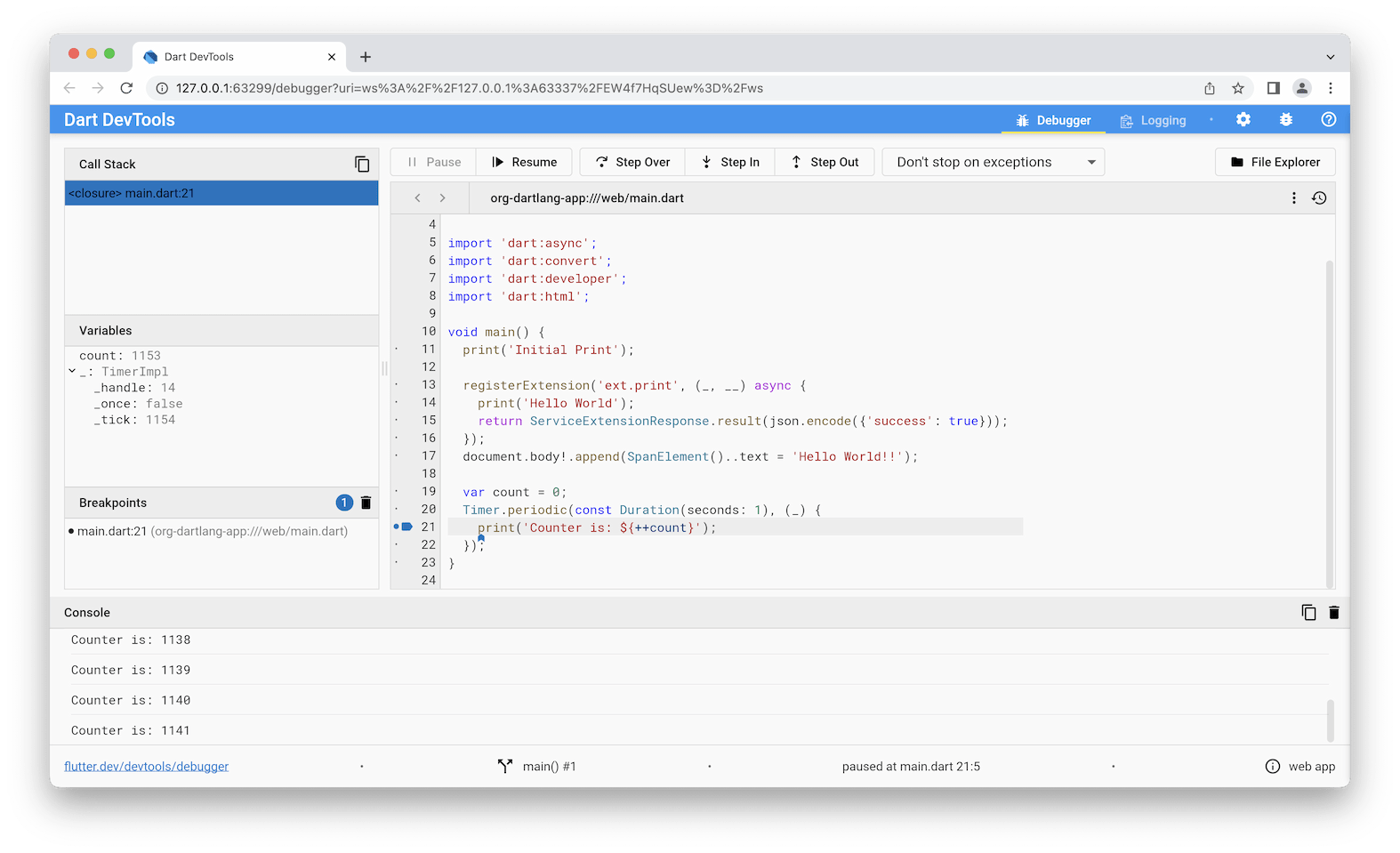
本節將引導您瞭解使用 Dart DevTools 除錯 Web 應用的基礎知識。如果您已經有一個可以除錯的應用,則可以跳過建立測試應用(第 1 步),但您需要根據您的應用調整說明。
可選:克隆 webdev 倉庫,以便您可以使用其示例應用來試用 Dart DevTools。
可選:安裝 Dart Debug Extension,以便您可以在已執行的 Chrome 例項中執行您的應用並開啟 Dart DevTools。
在您應用的頂級目錄中,執行
dart pub get來獲取其依賴項。cd example dart pub get使用您的 IDE 或在命令列上使用
webdev編譯並以除錯模式提供應用。如果您在命令列上使用 webdev,要使用的命令取決於您是否希望(或需要)在已執行的 Chrome 例項中執行應用和偵錯程式。
如果您已安裝 Dart Debug Extension 並想使用現有的 Chrome 例項進行除錯
webdev serve --debug-extension否則,使用以下命令,它會啟動一個新的 Chrome 例項並執行應用
webdev serve --debug
如果您的應用尚未執行,請在 Chrome 瀏覽器視窗中開啟它。
例如,如果您不帶引數使用webdev serve --debug-extension,請開啟 http://127.0.0.1:8080。開啟 Dart DevTools 除錯當前視窗中執行的應用。
如果已安裝 Dart Debug Extension 並且您對
webdev使用了--debug-extension標誌,請點選瀏覽器視窗右上角的 Dart 徽標 。
。如果您對
webdev使用了--debug標誌,請按 Alt+D(在 macOS 上按 Option+D)。
將出現 Dart DevTools 視窗,並顯示您的應用主檔案的原始碼。
透過點選計時器或事件處理程式程式碼行左側來設定斷點。
例如,點選事件處理程式或計時器回撥函式內部第一行的行號。觸發導致函式呼叫的事件。執行將在斷點處停止。
在變數面板中,檢查變數的值。
恢復指令碼執行,並再次觸發事件或按暫停。執行將再次暫停。
嘗試使用步入、步過和步出按鈕逐行除錯程式碼。
更改您的原始碼並重新載入執行應用的 Chrome 視窗。應用會快速重新構建並重新載入。在解決 問題 1925 之前,重新載入應用時會丟失您的斷點。
點選日誌按鈕檢視 stdout、stderr 和系統日誌。
獲取命令列工具包
#如果您使用命令列而不是 IDE 或啟用 Dart 的編輯器,則需要 webdev 工具。Dart DevTools 由 SDK 提供。
dart pub global activate webdev如果您的 PATH 環境變數設定正確,您現在可以在命令列中使用這些工具
webdev --help
A tool to develop Dart web projects.
...
有關設定 PATH 的資訊,請參閱dart pub global 文件。
無論何時更新 Dart SDK,請透過再次啟用工具來更新它們
dart pub global activate webdev # update webdev除錯生產環境程式碼
#本節提供了在 Chrome、Firefox 和 Safari 中除錯生產編譯程式碼的技巧。您只能在支援源對映的瀏覽器(如 Chrome)中除錯 JavaScript 程式碼。
無論使用哪種瀏覽器,您都應啟用在至少未捕獲異常時暫停,如果可能,還應啟用在所有異常時暫停。對於像 dart:async 這樣將使用者程式碼包裝在 try-catch 中的框架,我們建議在所有異常時暫停。
Chrome
#在 Chrome 中除錯
- 開啟開發者工具視窗,如Chrome DevTools 文件中所述。
- 開啟源對映,如影片 Chrome 中的 SourceMaps 中所述。
- 啟用除錯,可以選擇在所有異常或僅在未捕獲異常時暫停,如如何設定斷點 中所述。
- 重新載入您的應用。
Edge
#在 Edge 中除錯
- 更新到最新版本的 Edge。
- 載入開發者工具(F12)。
- 重新載入應用。偵錯程式標籤頁顯示源對映檔案。
- 異常行為可以透過 Ctrl+Shift+E 控制;預設設定為在未處理的異常時中斷。
Firefox
#在 Firefox 中除錯
開啟網頁開發者工具視窗,如Firefox 開發者工具文件中所述。
啟用在異常時暫停,如下圖所示
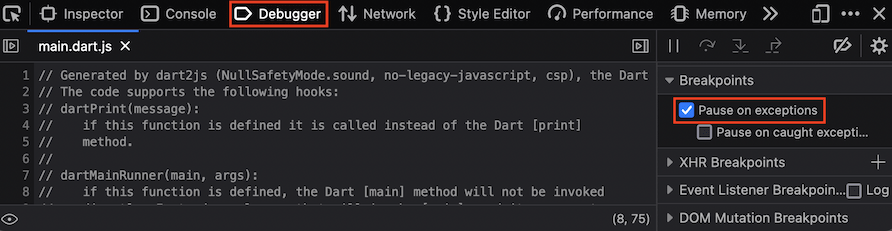
重新載入應用。偵錯程式標籤頁顯示源對映檔案。
Safari
#在 Safari 中除錯
- 開啟開發選單,如Safari Web Inspector 教程中所述。
- 啟用中斷,可以選擇在所有異常或僅在未捕獲異常時中斷。請參閱Safari 開發者幫助下的新增 JavaScript 斷點。
- 重新載入您的應用。
資源
#要了解更多資訊,請參閱以下內容